Guide d'utilisation
Dernière mise à jour : 1er novembre 2026
Toutes les étapes pour utiliser Zoyoka au quotidien. Les captures proviennent d'un espace de démonstration (données fictives).
Créer son compte
- Ouvrez le site, cliquez sur « Commencer gratuitement » ou allez sur /inscription.
- Saisissez votre nom, votre adresse e-mail et un mot de passe, puis confirmez votre adresse (lien reçu par e-mail).
- L'assistant de démarrage demande le nom de l'entreprise, le pays (sélecteur avec recherche), la ville et le secteur.
- Page « Choisissez votre offre » : l'offre Gratuit est permanente (pas d'essai à durée limitée). Choisissez « Commencer gratuitement » ou une offre payante.
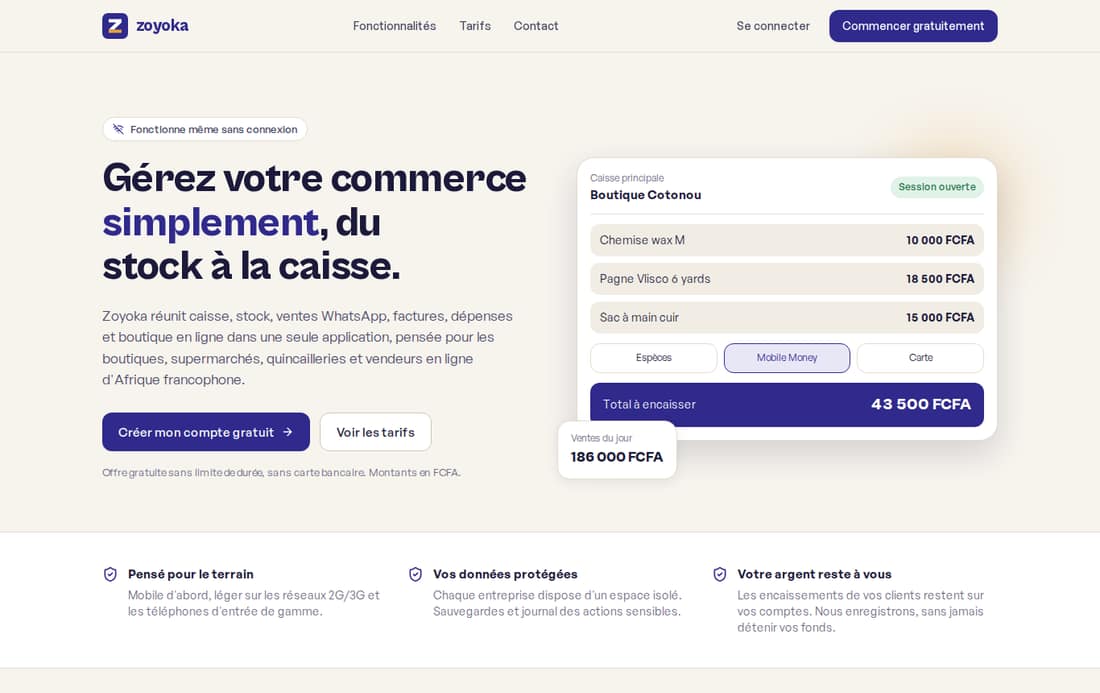
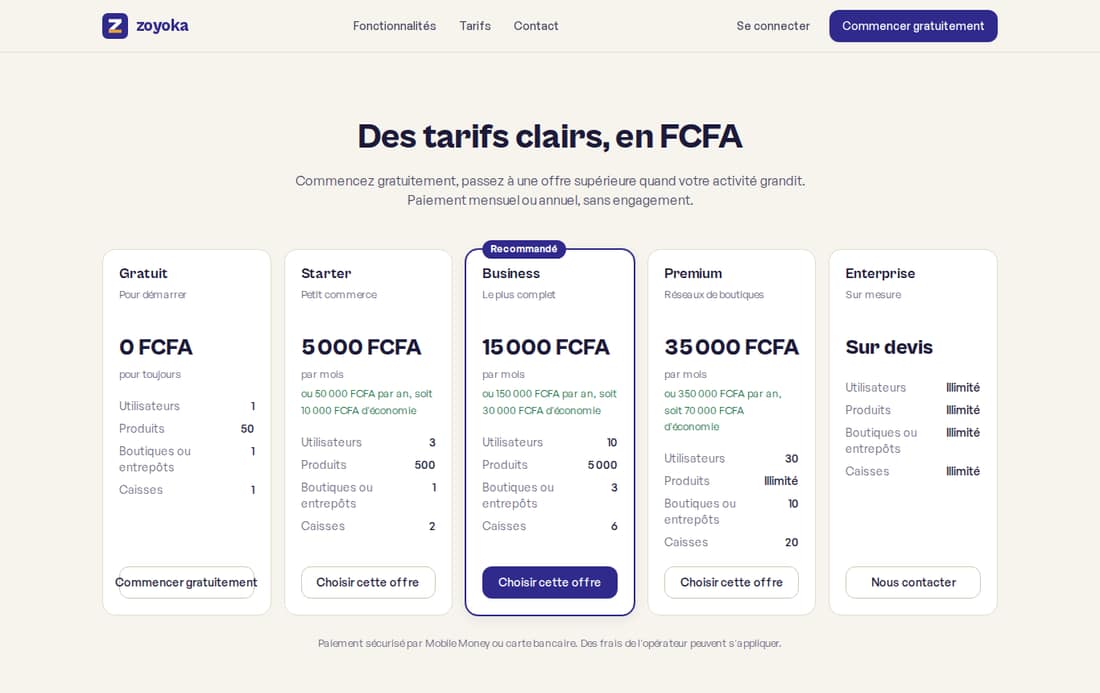
Tableau de bord
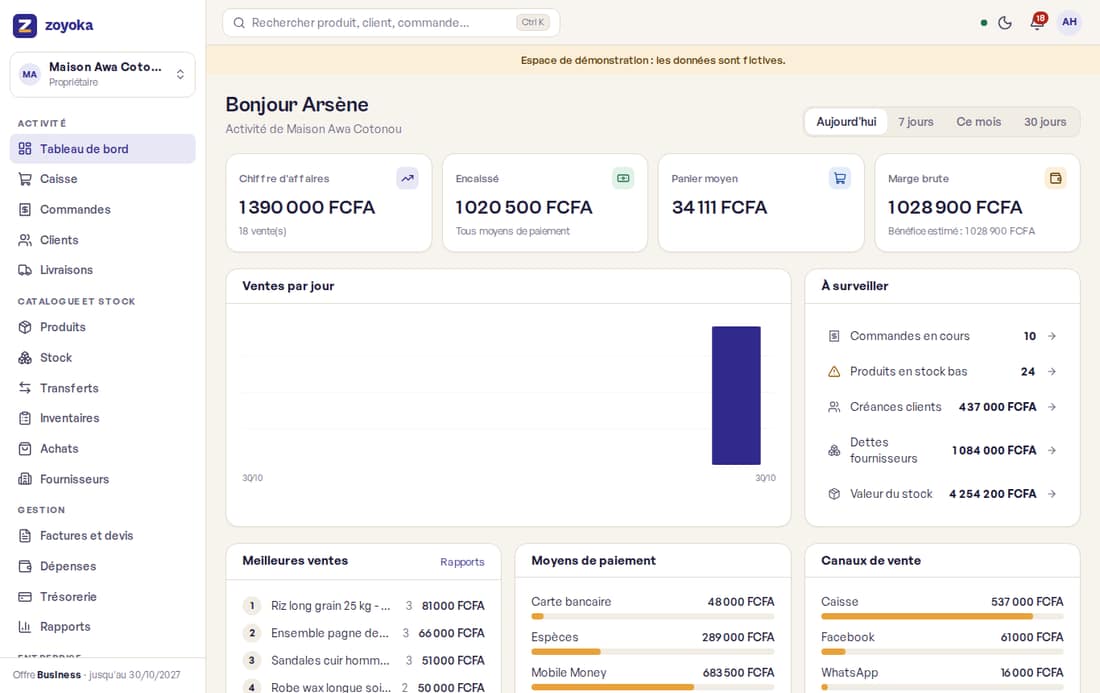
Le tableau de bord affiche le chiffre d'affaires, l'encaissé, le panier moyen et la marge brute, avec un filtre de période (Aujourd'hui, 7 jours, Ce mois, 30 jours), ainsi que les points à surveiller (commandes en cours, stock bas, créances clients, dettes fournisseurs, valeur du stock), les meilleures ventes, les moyens de paiement et les canaux de vente.
Encaisser une vente (Caisse)
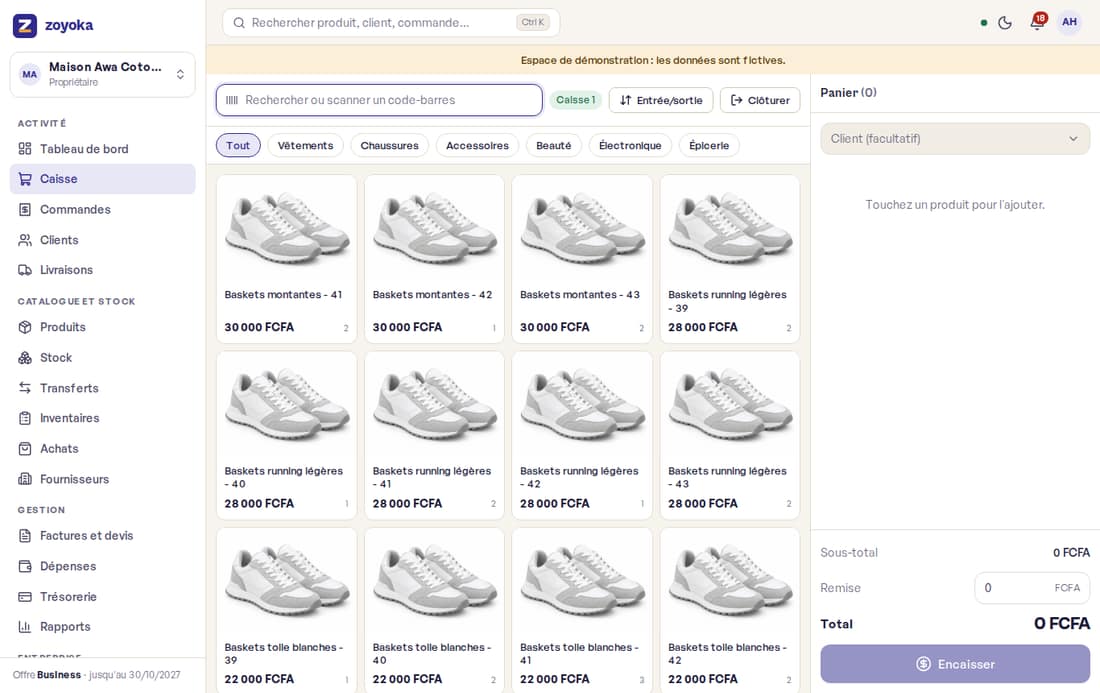
- Menu « Caisse ». Si aucune session n'est ouverte, saisissez le fond de caisse et ouvrez la session.
- Touchez un produit (ou scannez un code-barres) pour l'ajouter au panier. Les catégories en haut filtrent la liste.
- Optionnel : choisissez un client, appliquez une remise (dans la limite autorisée par votre rôle).
- « Encaisser » : choisissez le ou les moyens de paiement (espèces, Mobile Money, carte, crédit client). Le ticket peut être imprimé ou partagé.
- « Entrée/sortie » enregistre un mouvement d'espèces ; « Clôturer » termine la session avec le comptage.
Sans connexion internet, la caisse continue de fonctionner : les ventes sont gardées sur l'appareil et envoyées automatiquement au retour du réseau (page « Synchronisation » pour suivre l'état).
Produits, stock, transferts et inventaires
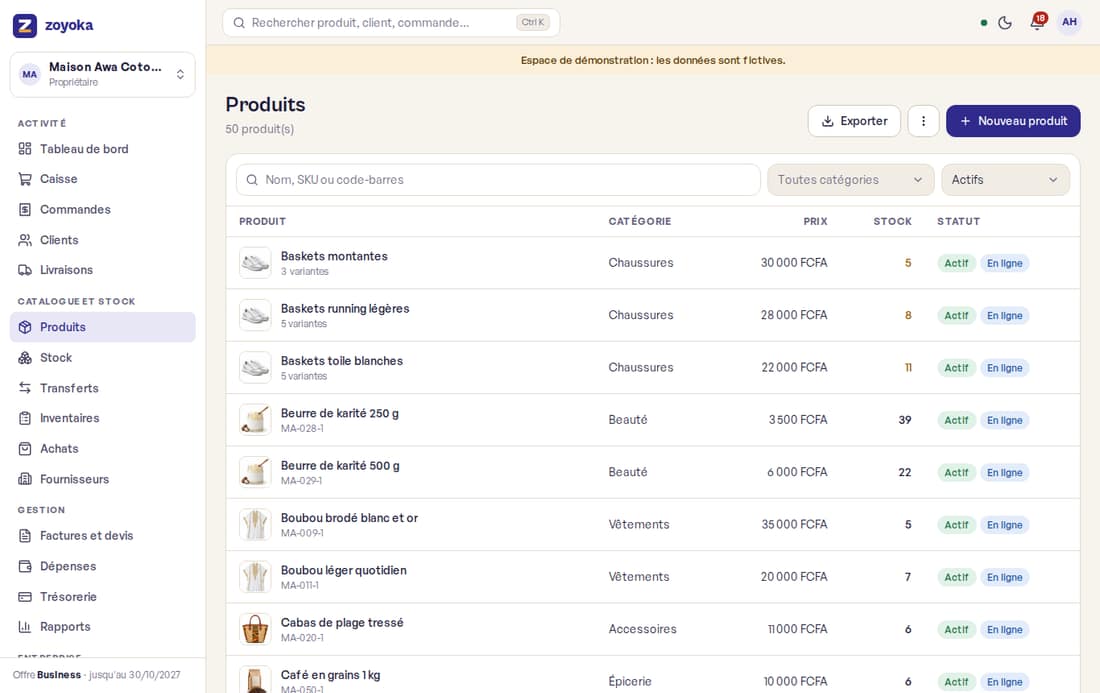
- « Produits » : créez un produit avec ses variantes (taille, couleur), prix, prix de gros, code-barres et photos. La description utilise un éditeur de texte enrichi (gras, listes, titres, liens). Les photos sont compressées automatiquement et affichées entières dans un cadre uniforme. L'import par fichier et l'impression d'étiquettes sont disponibles.
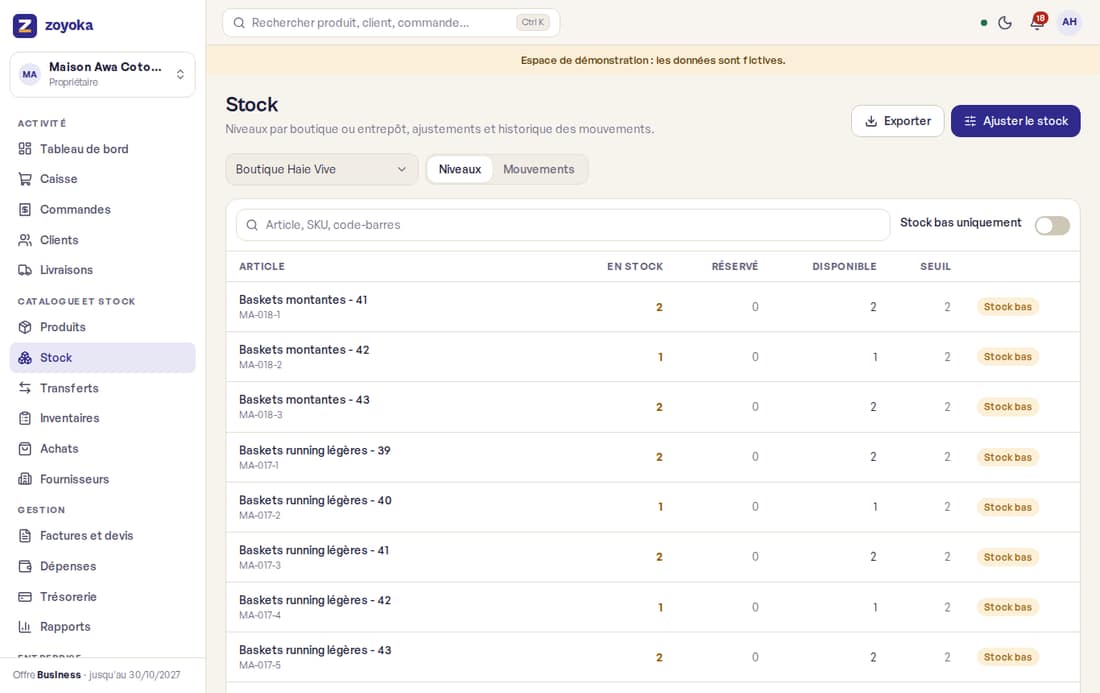
- « Stock » : quantités par boutique ou dépôt, ajustements avec motif, historique des mouvements.
- « Transferts » : déplacer du stock entre deux sites (envoi puis réception).
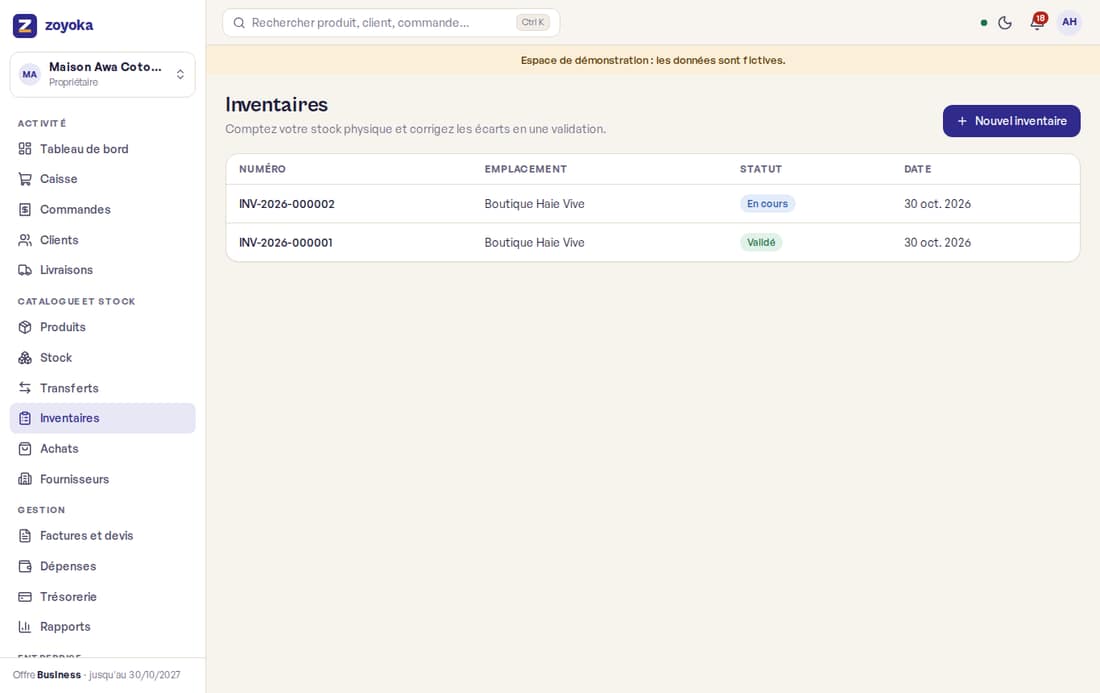
- « Inventaires » : comptage, écarts, validation qui corrige le stock.
Commandes et livraisons
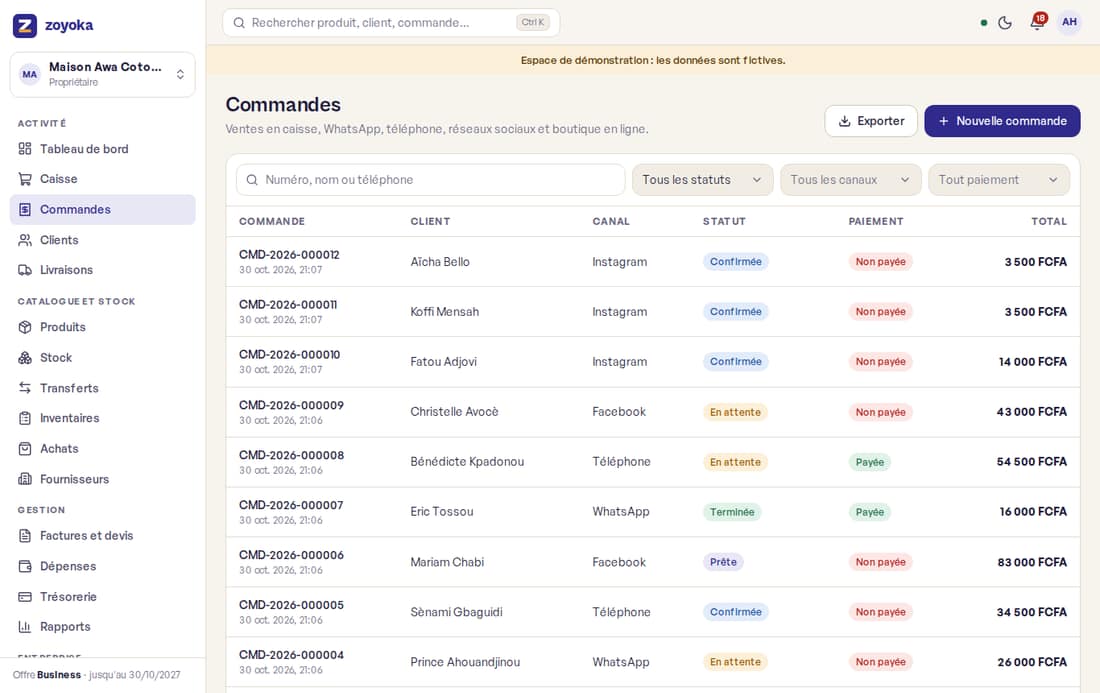
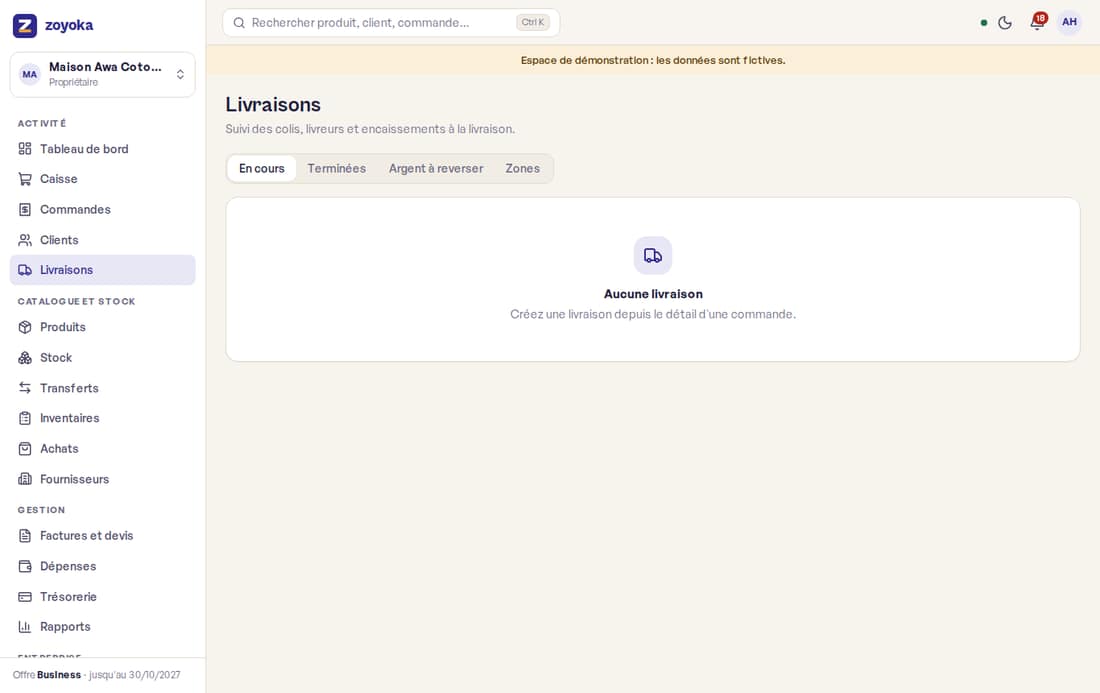
Les commandes de la boutique en ligne, de WhatsApp ou de Facebook arrivent dans « Commandes ». Chaque commande a un statut commercial, un statut de paiement et un statut de livraison. « Livraisons » regroupe les zones de livraison avec leurs frais et le suivi des envois.
Clients
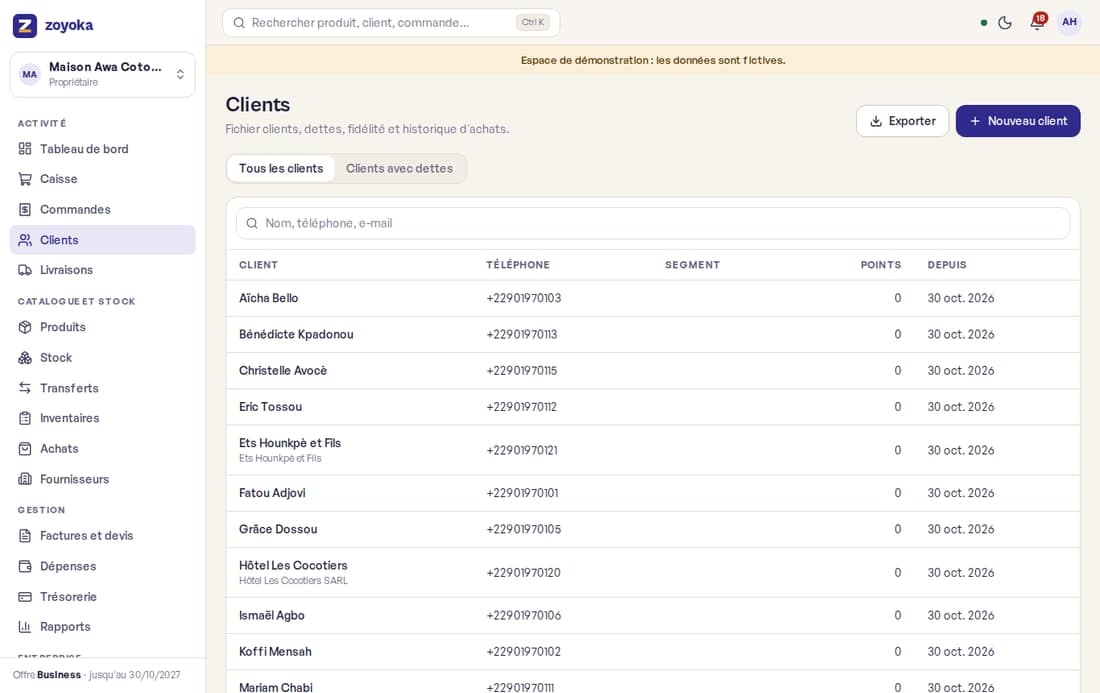
Fiches clients avec historique, segment, points de fidélité, plafond de crédit et créances. Export possible selon vos droits.
Achats et fournisseurs
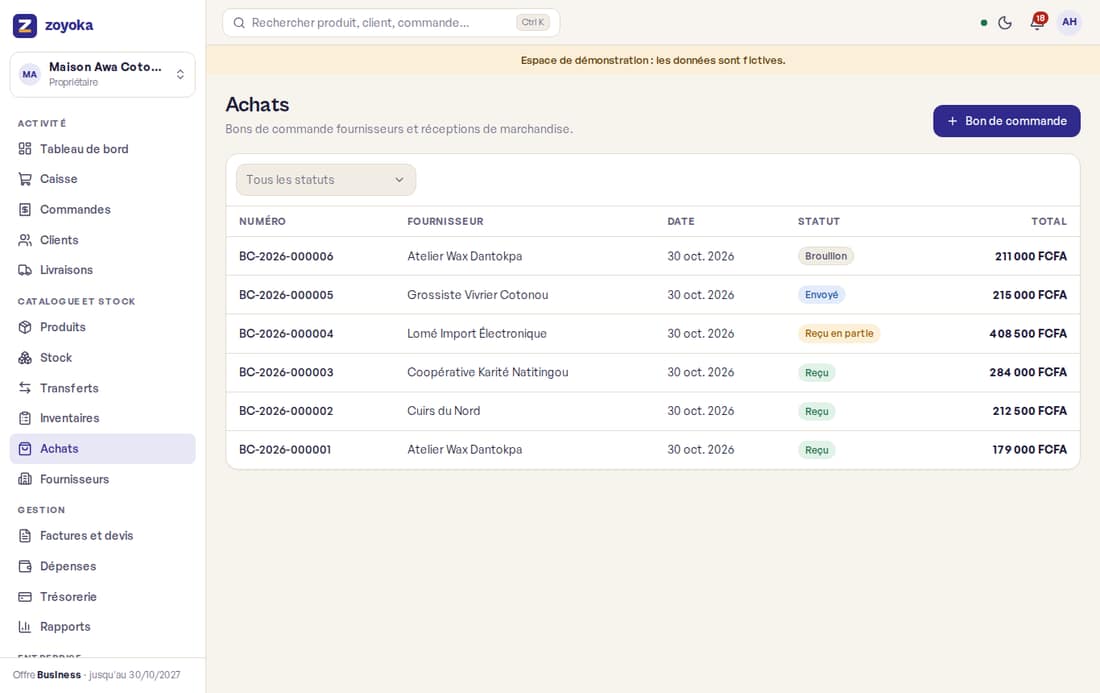
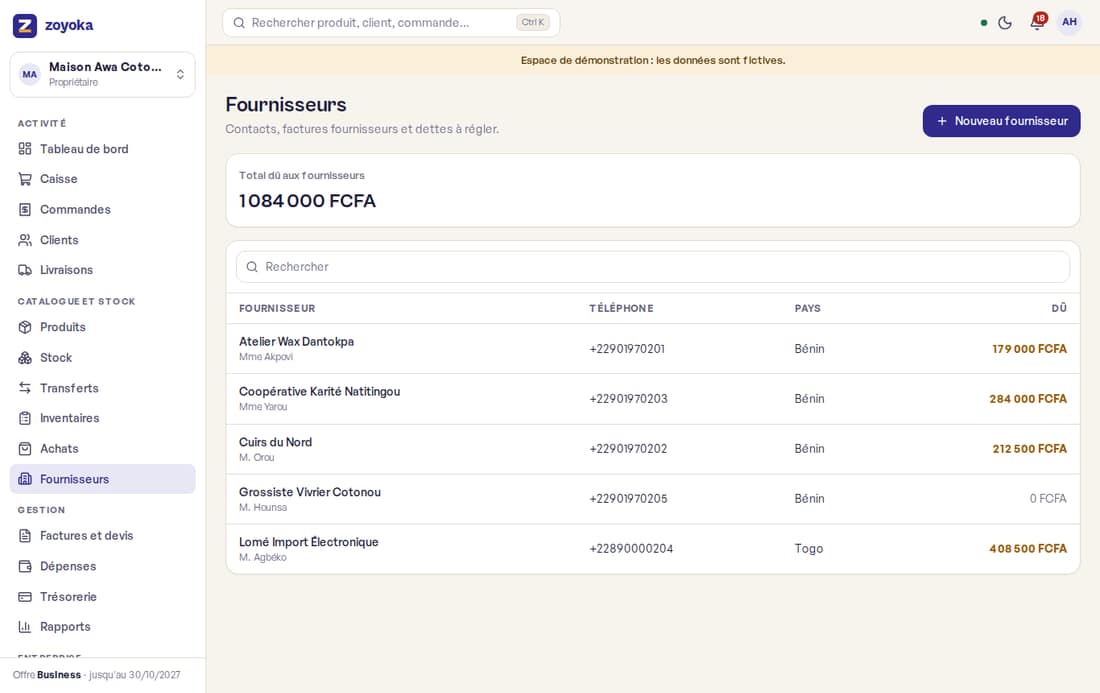
« Fournisseurs » : coordonnées et soldes. « Achats » : bons de commande, réception (qui augmente le stock et met à jour le coût moyen) et factures fournisseurs.
Factures et devis
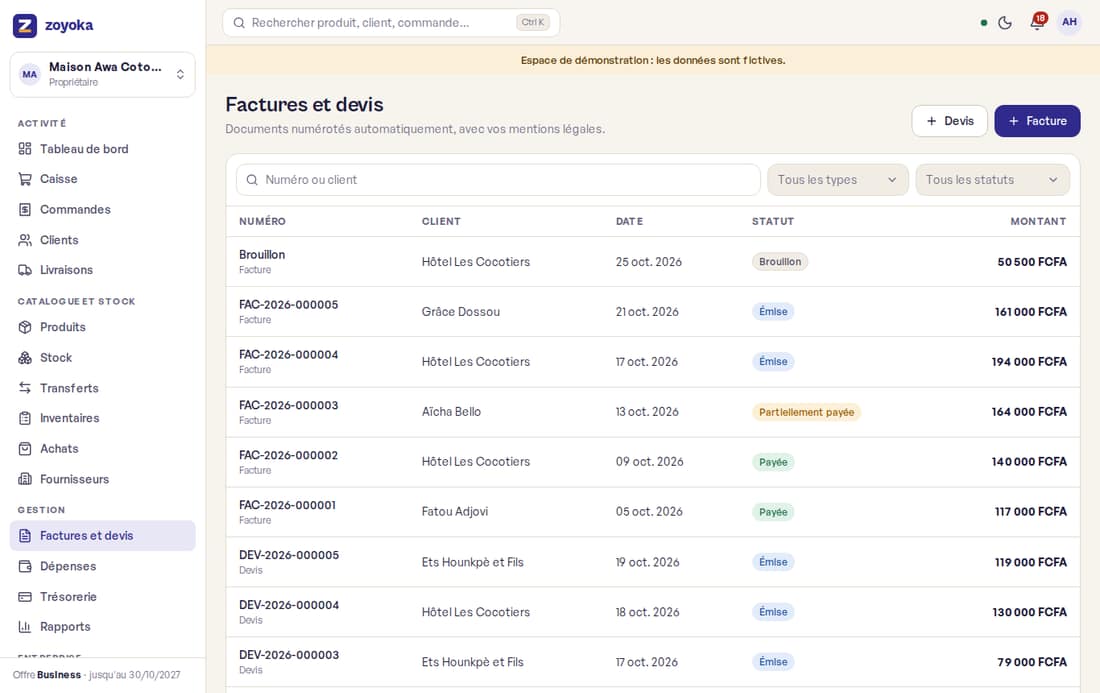
Créez un devis, convertissez-le en facture, finalisez (la numérotation devient définitive et la facture n'est plus modifiable), enregistrez les paiements, téléchargez le PDF.
Dépenses, trésorerie et rapports
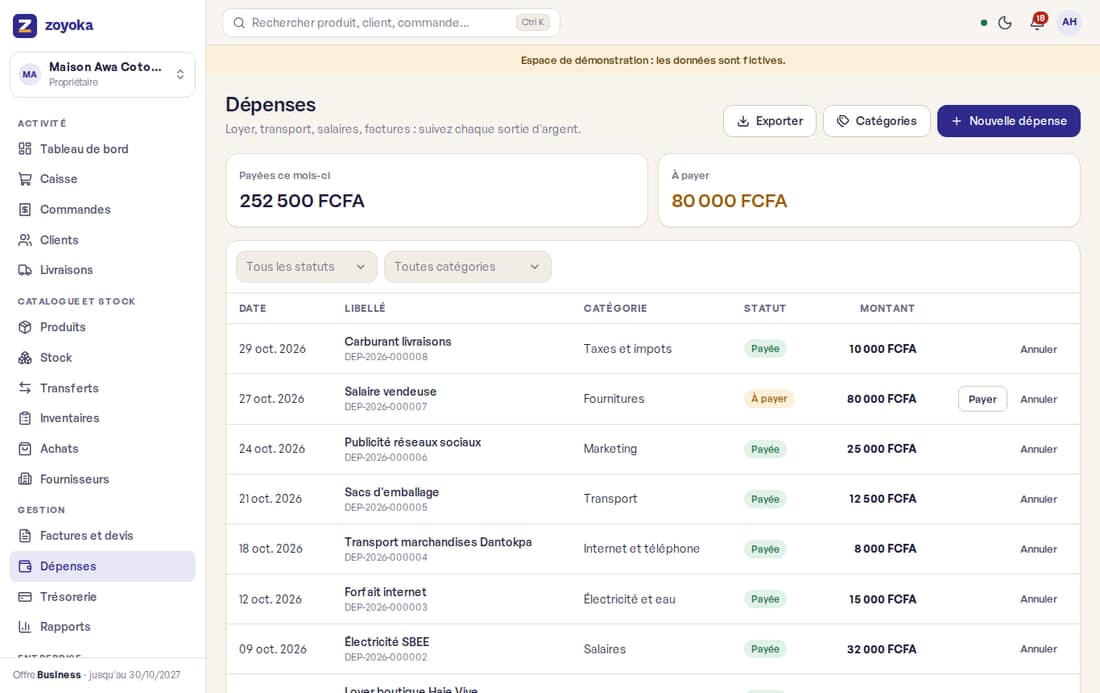
- « Dépenses » : saisie par catégorie, pièce justificative, export.
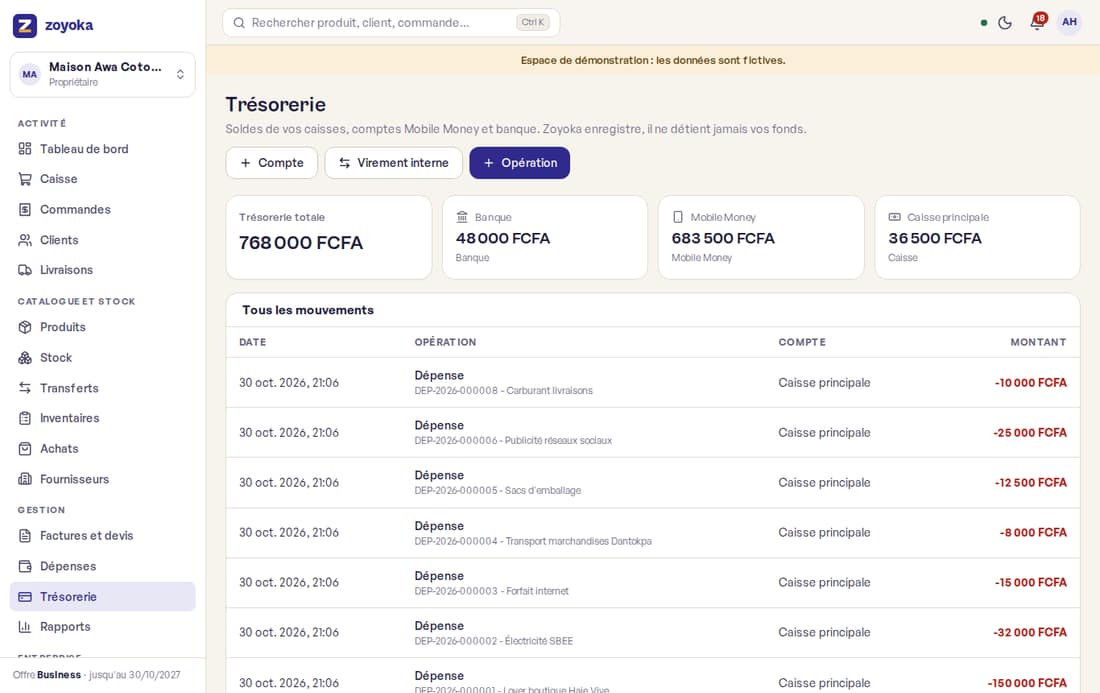
- « Trésorerie » : soldes par compte (caisse, banque, Mobile Money) et mouvements, filtrables par compte.
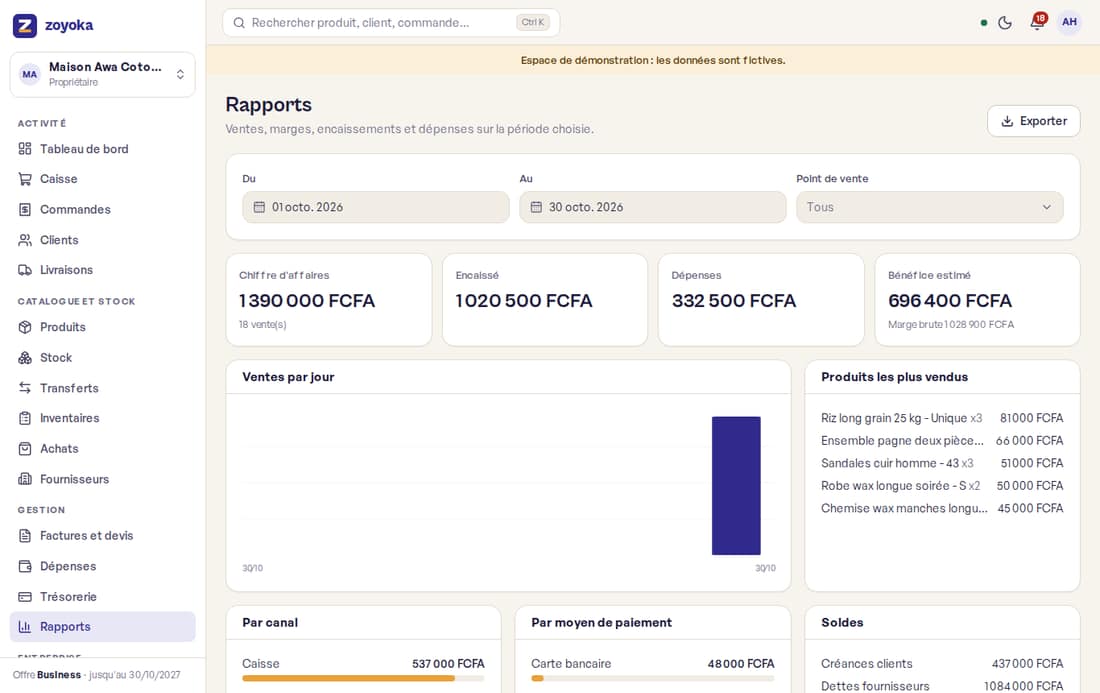
- « Rapports » : ventes, marges, encaissements et dépenses sur la période choisie (sélecteur de dates intégré), export.
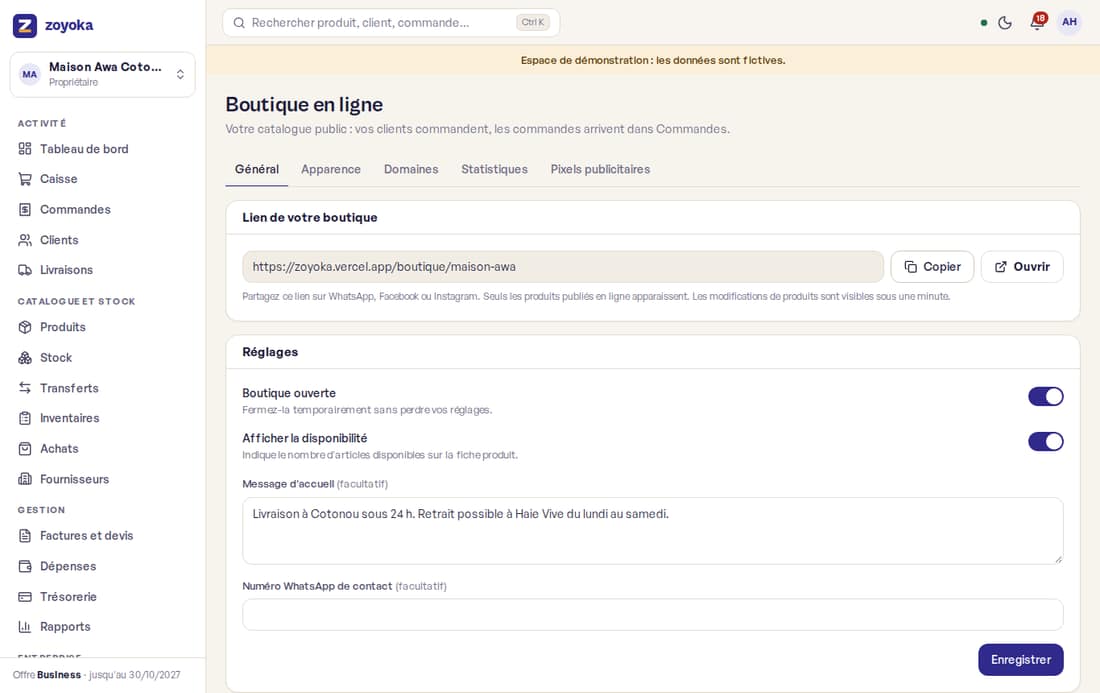
Boutique en ligne
Menu « Boutique en ligne » :
- Onglet « Général » : lien de votre boutique à partager, boutique ouverte ou fermée, affichage de la disponibilité, message d'accueil, numéro WhatsApp.
- Onglet « Apparence » : éditeur de la boutique (couleurs, bannière, sections, pied de page, réseaux sociaux), selon l’offre. Les offres Business et supérieures peuvent masquer la mention « Boutique propulsée par Zoyoka » depuis l’onglet des réglages de la boutique.
- Onglet « Domaines » : relier votre propre nom de domaine (voir 1.11).
- Onglet « Statistiques » : visites, paniers, ventes, campagnes (ajoutez ?utm_source=facebook&utm_campaign=nom à vos liens).
- Onglet « Pixels publicitaires » : Meta (avec envoi côté serveur des conversions si vous renseignez le jeton d'accès), TikTok, Google. Les pixels ne se chargent qu'après le consentement du visiteur.
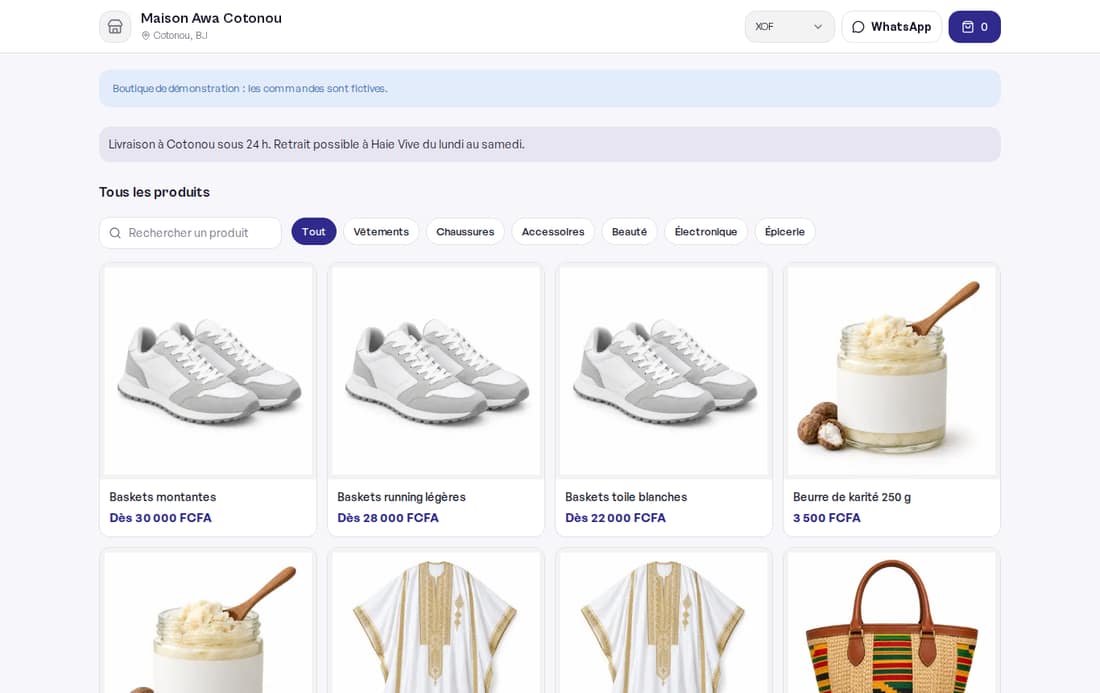
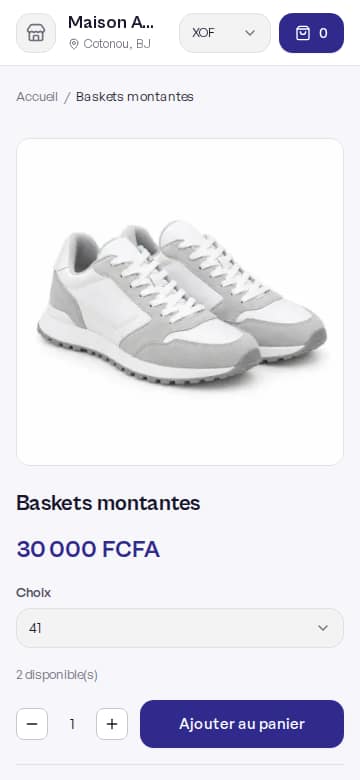
Côté client, la boutique affiche les produits, la page produit avec choix de la variante, le panier et la commande. Le visiteur peut choisir sa devise parmi celles activées par le commerçant (5 au maximum).
Relier votre propre domaine (procédure DNS)
Disponible à partir de l'offre Business.
- Achetez un domaine chez le registraire de votre choix (par exemple maboutique.com).
- Dans Zoyoka : « Boutique en ligne », onglet « Domaines », saisissez maboutique.com (ou www.maboutique.com) puis « Ajouter ».
- Zoyoka affiche deux types d'enregistrements à créer chez votre registraire :
- un enregistrement TXT de vérification, nom _zoyoka.maboutique.com (ou _zoyoka selon l'interface du registraire), valeur affichée par Zoyoka ;
- l'enregistrement de raccordement : A vers l'adresse IP indiquée pour un domaine nu (maboutique.com), ou CNAME vers la valeur indiquée pour un sous-domaine (www).
- Chez votre registraire : zone DNS, ajoutez exactement ces enregistrements, enregistrez.
- Revenez dans Zoyoka et cliquez sur « Vérifier ». La propagation peut prendre jusqu'à 48 heures ; le certificat HTTPS est émis automatiquement après validation.
- Une fois vérifié, vous pouvez définir ce domaine comme domaine principal : les visites sur l'ancienne adresse sont redirigées.
En cas d'échec, Zoyoka affiche la cause (TXT introuvable, enregistrement de raccordement incorrect) et ce qu'il faut corriger.
Équipe et permissions
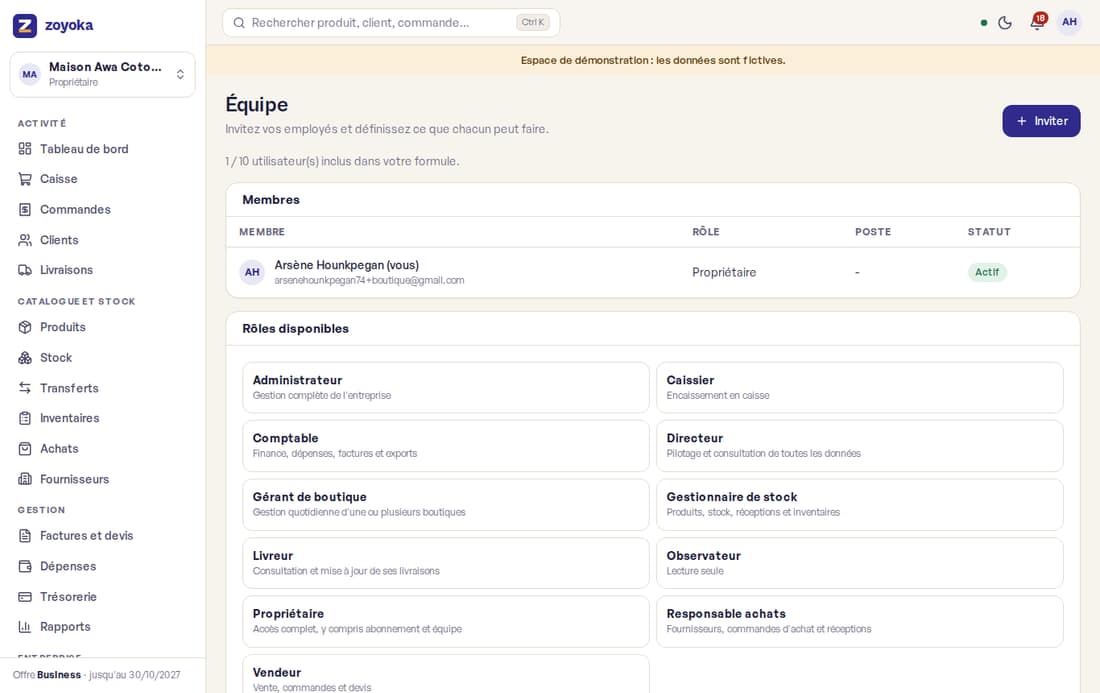
« Équipe » : invitez un membre par e-mail avec un rôle (gérant, caissier, etc.). Les permissions limitent l'accès (un caissier ne voit ni l'abonnement ni les coûts d'achat). Le nombre d'utilisateurs dépend de l'offre.
Paramètres, devises et intégrations
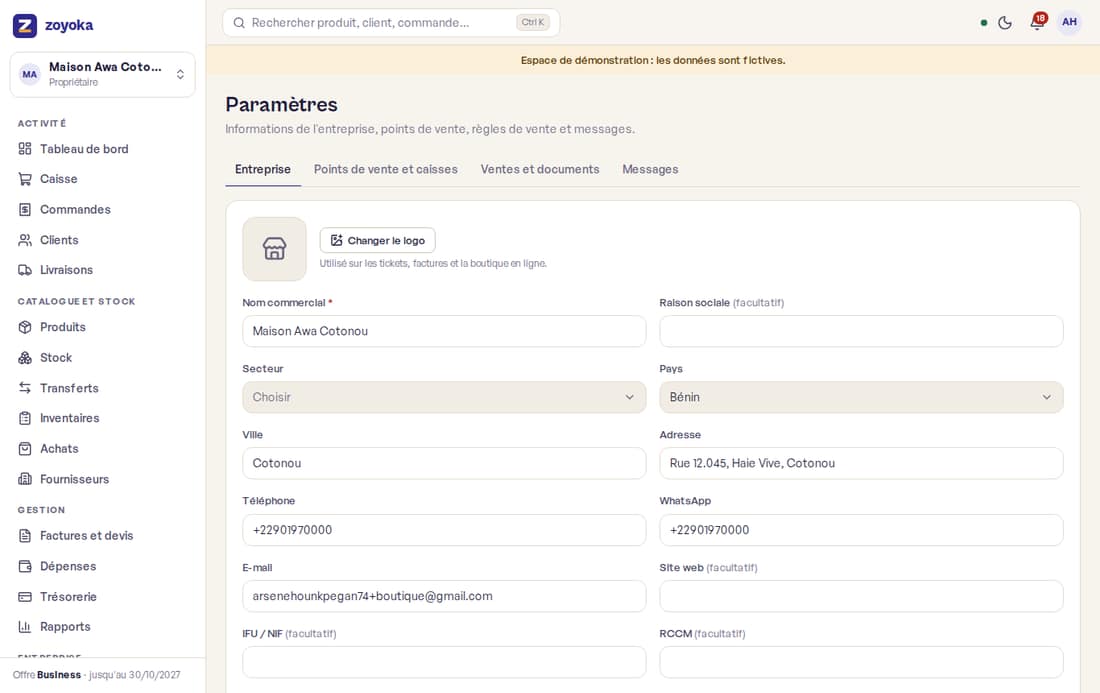
- « Paramètres » : informations de l'entreprise, logo, pays, devises (jusqu'à 5, la devise principale est verrouillée après la première opération financière), taxes, numérotation, modèles de tickets.
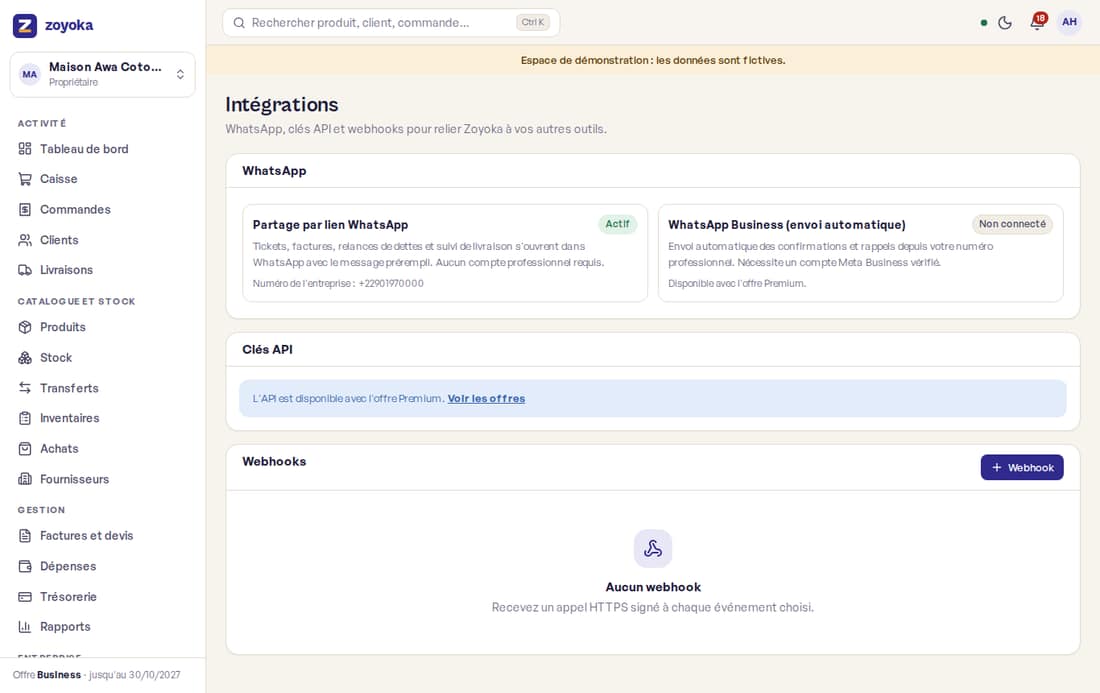
- « Intégrations » : clés API (offre Premium, lecture seule via /api/v1/...), webhooks, WhatsApp.
Abonnement
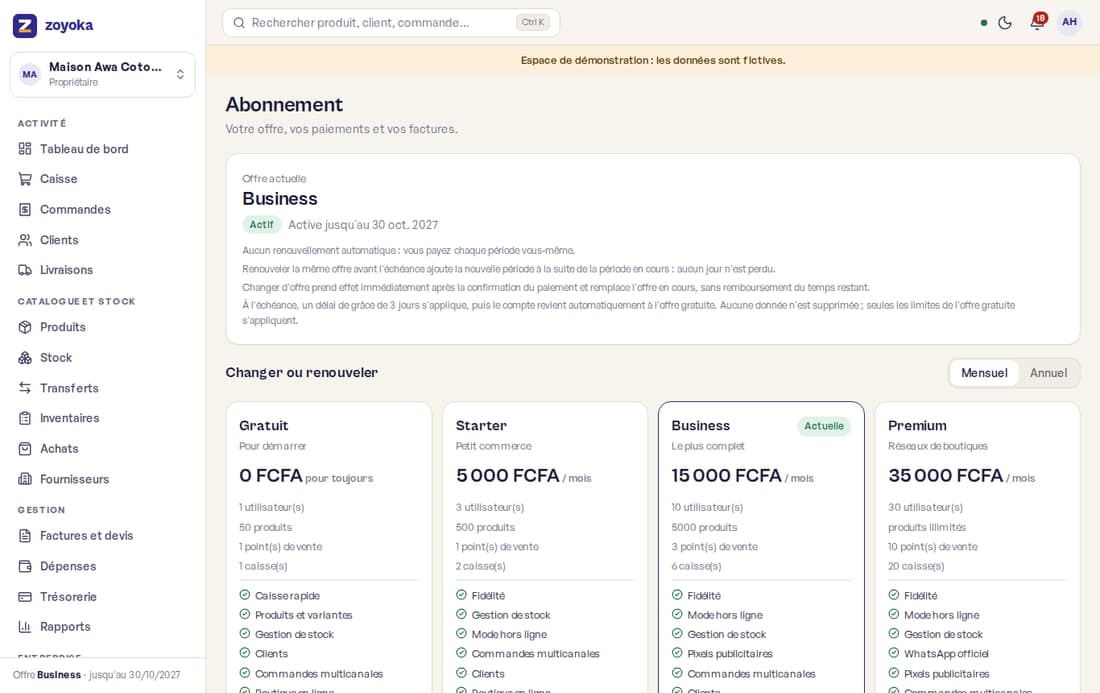
« Abonnement » : offre actuelle, date d'échéance, changement d'offre (montée en gamme immédiate), renouvellement anticipé (la durée s'ajoute à l'échéance en cours), code promo, historique des paiements et factures. Les paiements passent par « Paiement sécurisé » (Mobile Money ou carte) ; des frais de l'opérateur peuvent s'appliquer. L'offre n'est activée qu'après confirmation du paiement par le serveur, jamais sur la seule page de retour. À l'échéance, un délai de grâce de 3 jours s'applique, puis l'entreprise repasse sur l'offre Gratuit sans perte de données.
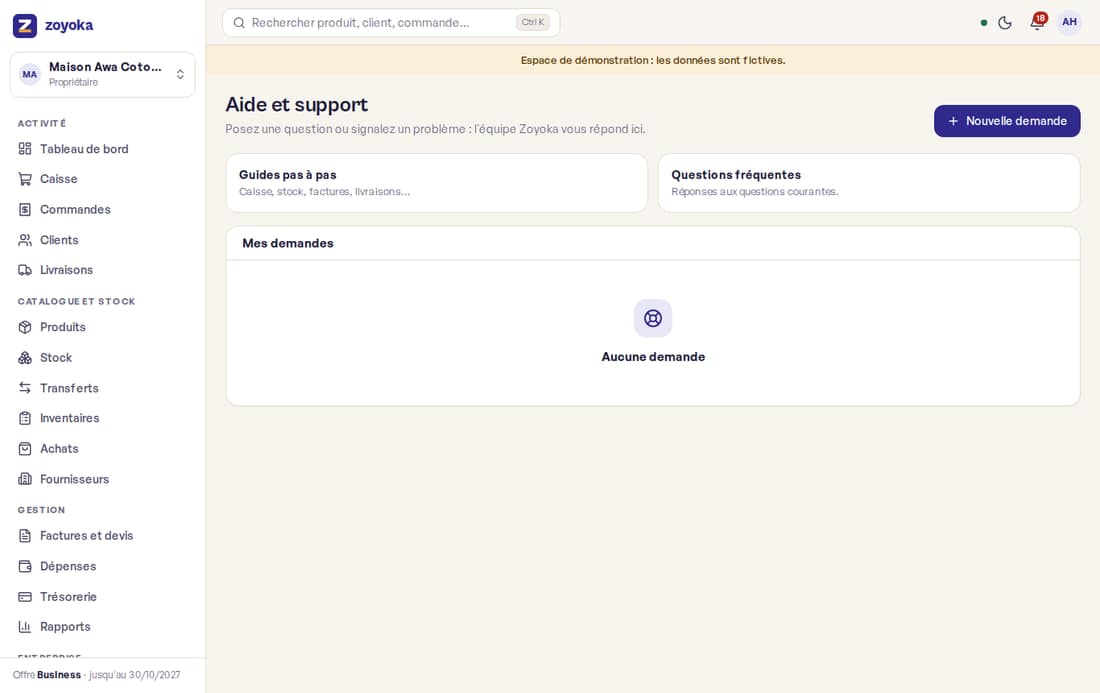
Support
« Support » : créez un ticket, joignez des captures, suivez les réponses en temps réel. Un ticket fermé ne reçoit plus de messages ; utilisez « Rouvrir » pour relancer la conversation.